对于所有未验证账户的新用户(包括超级管理员、管理员、教师和监护人),如果您之前没有验证过您的账户,则必须完成首次登录过程。
如果您注册为超级管理员、管理员或老师,请按照以下指南通过网络完成首次登录:
通过网络完成首次登录
打开页面 https://app.aoneschools.com/login
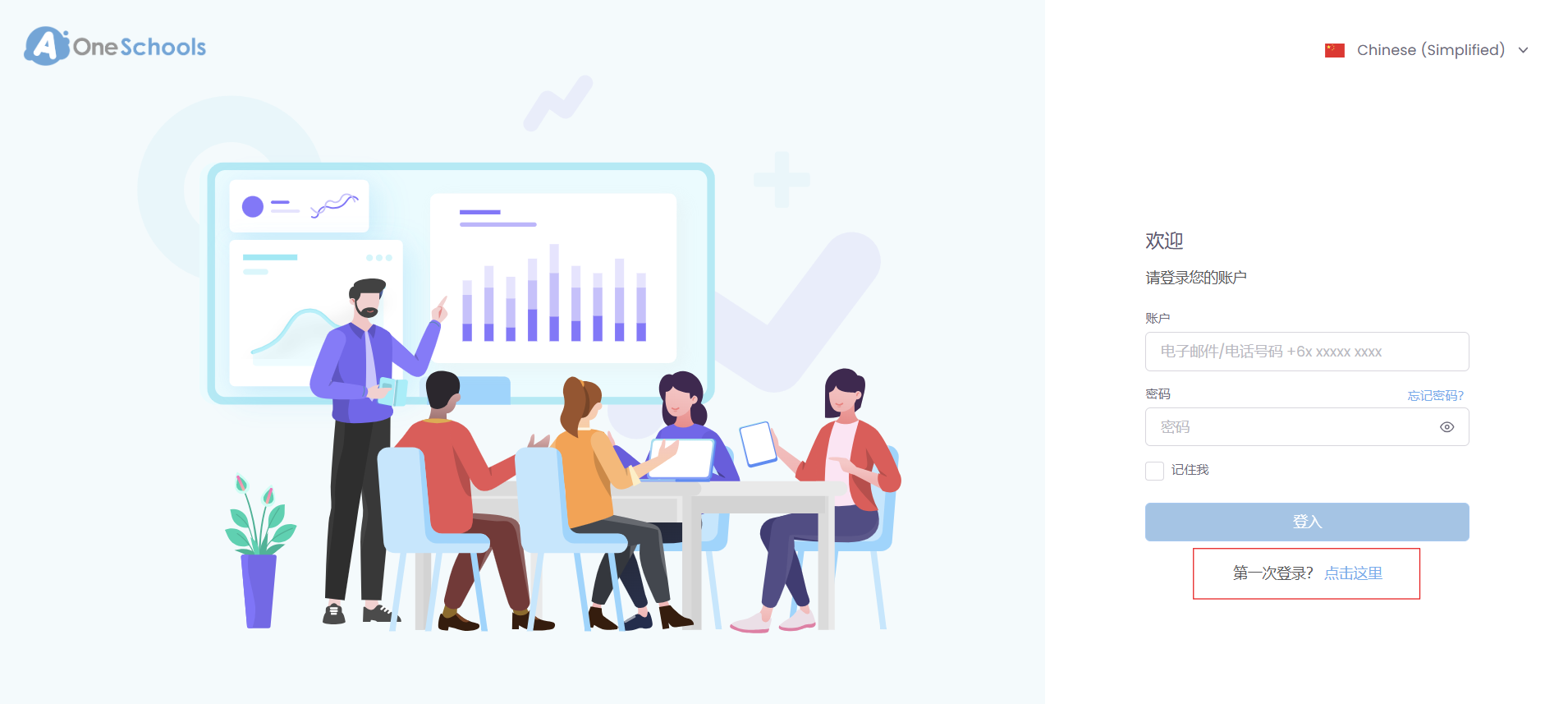
1. 选择“首次登录?点击这里”。
2. 输入您的电子邮件地址,或点击“使用手机验证”如果您想用手机号码验证。
3. 点击“提交”。
4. 您可以选择接收 OTP 验证码的方式:
电子邮件 – 通过电子邮件接收 OTP 验证码。
手机号码 – 通过 短信 或 WhatsApp 接收 OTP 验证码。
OTP 验证码的有效期为 1 分钟,无论您通过电子邮件、短信还是 WhatsApp 接收。
如果 OTP 验证码已过期,您需要重新获取新的 OTP 验证码。
5. 输入OTP码。
6. 点击“提交”。
7. 创建您自己的密码。
8. 点击“提交”。
成功验证后,您可以尝试通过主页面登录。
如果您注册为老师或监护人,请按照以下指南通过移动应用程序完成首次登录:
通过移动应用程序完成首次登录
打开 AOne 应用程序。
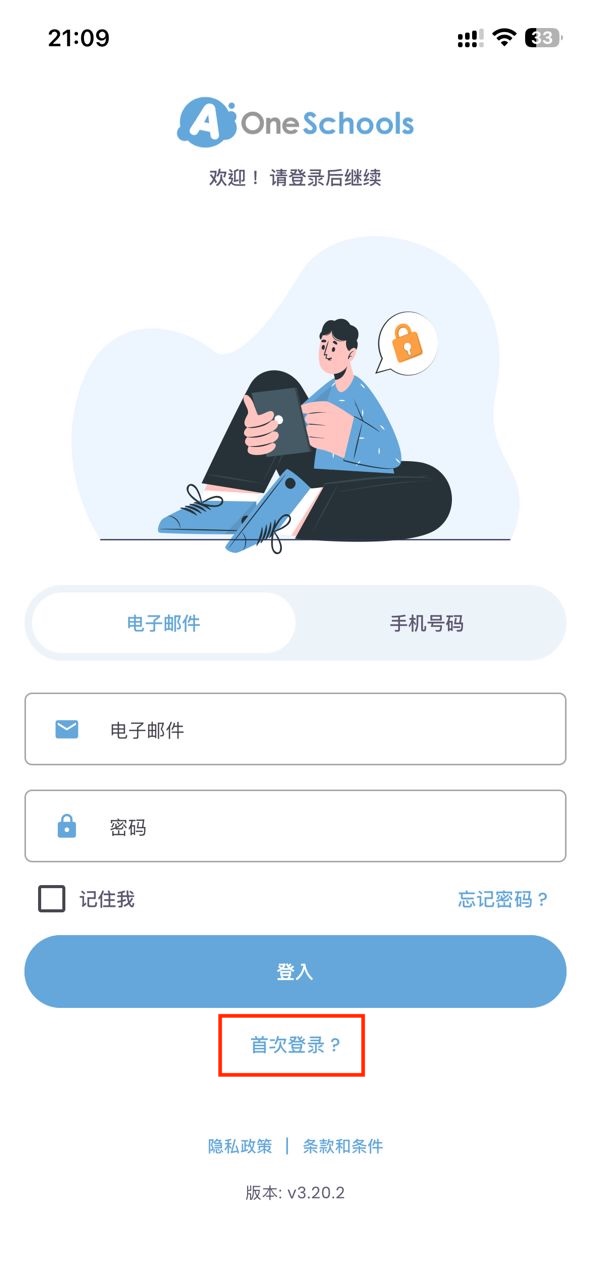
1. 点击“首次登录?”。
2. 选择使用已注册的邮箱或手机号码进行验证,然后点击相应的选项并输入所需资料。
3. 点击“提交”。
4. 您可以选择接收 OTP 验证码的方式:
电子邮件 – 通过电子邮件接收 OTP 验证码。
手机号码 – 通过 短信 或 WhatsApp 接收 OTP 验证码。
OTP 验证码的有效期为 1 分钟,无论您通过电子邮件、短信还是 WhatsApp 接收。
如果 OTP 验证码已过期,您需要重新获取新的 OTP 验证码。
5. 输入OTP码。
6. 创建您自己的密码。
7. 点击“提交”。
8. 请使用已验证的电子邮件/手机号码和密码从主页面登录。
可以通过移动应用程序登录的教师和监护人/学生可以从以下链接下载应用程序:下载 AOne 应用程序
家长无法通过网页浏览器登录 AOne。他们只能通过移动应用程序登录 AOne。如果您是家长,请下载 AOne 应用程序来登录您的账户。
这篇文章有帮助吗?
很好!
感谢您的反馈。
抱歉我们没能带来帮助
感谢您的反馈。
反馈已发送
感谢,我们将试着改善此文档。